

티스토리 뷰
클로드 앱을 깔고 나서 설정은 건드리지 않고 질문부터 했습니다. 주식 브리핑을 부탁할 때마다 제가 어떤 종목을 보는지, 어떤 형식이 좋은지 처음부터 다시 설명해야 했습니다.
설정 다섯 개를 바꾼 뒤로는 그 설명이 사라졌습니다. 같은 질문에도 답의 형식이 매번 일정하게 나왔습니다. 설치부터 설정까지 10분이면 끝납니다. 처음 클로드를 깐 분이 순서대로 따라 할 수 있도록, 제가 실제로 바꾼 설정만 골라 정리했습니다.
✅ 이 글에서 얻는 것
① 클로드 앱 설치와 로그인 순서
② 설치 직후 바꿔야 할 설정 5가지
③ 그대로 붙여 넣는 소개 문구
1. 클로드 앱, 어디서 받고 어떻게 로그인할까요?
2. 설치하자마자 채워야 할 칸은 어디일까요?
3. 메모리와 웹 검색, 켜면 뭐가 달라질까요?
4. 파일 만들기와 리서치는 언제 쓸까요?
5. 자주 묻는 질문 (FAQ)
클로드 앱, 어디서 받고 어떻게 로그인할까요?
웹과 데스크톱 앱, 무엇이 다를까
클로드는 인터넷 창(claude.ai)에서도 쓸 수 있고 컴퓨터에 앱을 깔아서도 쓸 수 있습니다. 같은 계정이라면 대화 기록과 설정은 양쪽이 똑같이 공유됩니다.
그래도 저는 데스크톱 앱을 권합니다. 브라우저 탭 사이에 묻히지 않고 엑셀이나 PDF 파일을 창 위로 끌어다 놓기만 하면 바로 읽힙니다. 코워크처럼 앱에서만 쓰는 기능도 있습니다. 매일 여는 프로그램이라면 작업 표시줄에 고정해 두는 편이 손이 덜 갑니다.
설치와 로그인 순서
- claude.ai/download에 들어가 윈도우 또는 맥용 앱을 내려받습니다.
- 설치 파일을 실행하고 안내대로 진행합니다.
- 구독한 계정(구글 또는 이메일)으로 로그인합니다.
- 왼쪽 아래 내 이름을 눌러 설정(Settings)이 열리는지 확인합니다.
저는 처음에 회사 메일로 가입한 계정과 개인 구글 계정이 섞여 한참 헤맸습니다. 구독료를 낸 계정으로 로그인해야 유료 기능이 보입니다. 화면 왼쪽 아래에 플랜 이름이 나오니 한 번 확인해 두세요. 'Free'로 보인다면 다른 계정으로 들어온 것입니다.
로그인이 끝났다면 이제 설정을 열 차례입니다. 가장 먼저 손댈 칸은 의외로 기능 스위치가 아닙니다.
설치하자마자 채워야 할 칸은 어디일까요?
① 소개는 신입 직원에게 주는 업무 메모
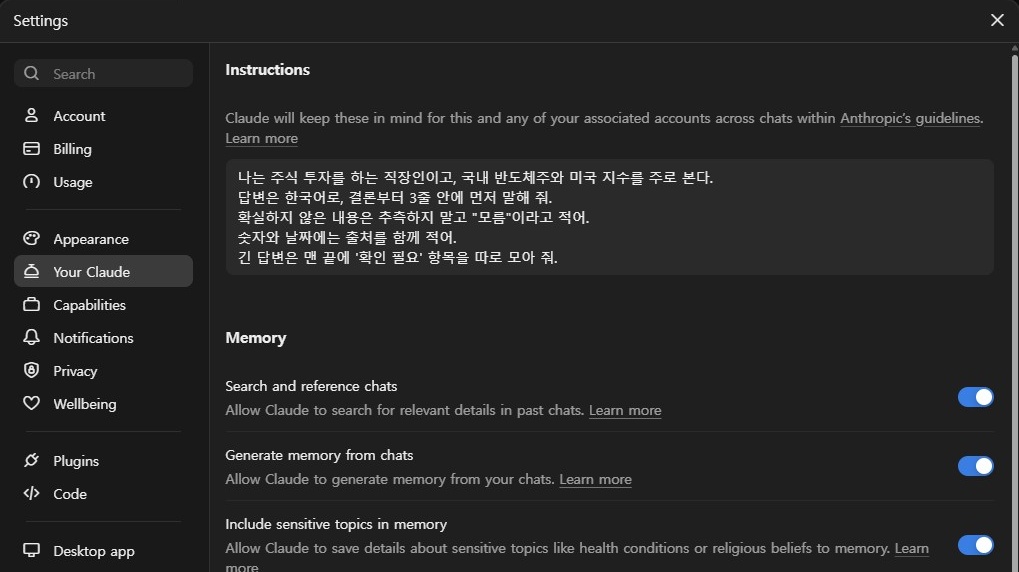
설정(Settings) → Your Claude → Instructions에 내 소개를 적는 입력 칸이 있습니다. 예전 화면에서는 'Personal preferences'라는 이름이었습니다. 버전마다 메뉴와 기능이 조금씩 다를 수 있습니다. 글 작성 시점의 버전은 '6.6395.1' 입니다.
여기에 적은 내용은 모든 대화에 자동으로 붙습니다. 첫 출근한 신입 직원에게 "나는 이런 사람이고, 보고는 이렇게 해 주세요"라고 적어 준 메모와 같습니다. 한 번 적어 두면 대화를 새로 열 때마다 설명할 필요가 없습니다.
실제로 넣은 문구
제 문구는 세 덩어리로 나뉩니다. 나에 대한 정보, 답변 형식, 그리고 지난 글에서 소개한 '덜 틀리게 하는 규칙'입니다.
나는 주식 투자를 하는 직장인이고, 국내 반도체주와 미국 지수를 주로 본다.
답변은 한국어로, 결론부터 3줄 안에 먼저 말해 줘.
확실하지 않은 내용은 추측하지 말고 "모름"이라고 적어. 숫자와 날짜에는 출처를 함께 적어. 긴 답변은 맨 끝에 '확인 필요' 항목을 따로 모아 줘.
첫 줄만 내 상황으로 바꾸면 누구나 그대로 쓸 수 있습니다. 직업과 자주 하는 일을 한 줄로 적으면 됩니다.
💡 꿀팁
처음부터 길게 쓰지 마세요. 다섯 줄로 시작하고 답이 마음에 안 들 때마다 한 줄씩 고치는 편이 훨씬 빠릅니다.
소개가 '나'를 알려 준다면, 다음 두 설정은 클로드가 기억하고 찾아보게 만듭니다.
메모리와 웹 검색, 켜면 뭐가 달라질까요?
②③ 메모리와 지난 대화 검색
설정의 Your Claude 메뉴(예전 화면은 Memory)에 스위치 두 개가 있습니다.
- Search and reference chats: 필요할 때 지난 대화를 찾아 참고합니다.
- Generate memory from chats: 대화 내용으로 나에 대한 기억을 만듭니다.
둘 다 켜 두면 "지난번에 만든 브리핑 형식대로"라고만 말해도 알아듣습니다. 소개가 직접 써 준 메모라면, 메모리는 클로드가 대화하며 스스로 적는 메모에 가깝습니다.
오늘 자 정보가 필요할 때는 웹 검색
클로드는 학습한 시점 이후의 소식을 모릅니다. 입력창 아래 도구 메뉴에서 웹 검색을 켜야 오늘 뉴스와 시세를 찾아옵니다. 제 브리핑도 웹 검색을 켠 뒤에야 출처가 붙은 숫자를 받을 수 있었습니다. 반대로 맞춤법 교정이나 글 다듬기처럼 최신 정보가 필요 없는 일에는 꺼 두어도 됩니다.
👉 함께 보기: 「첫 번째 클로드 프로젝트, 생초보도 1시간에 돌려보는 7단계」
⚠️ 주의
메모리에 남기 싫은 질문은 유령 아이콘의 시크릿 채팅으로 하세요. 대화 기록에 남지 않고 지난 대화 검색에도 걸리지 않습니다.
여기까지가 말을 잘 알아듣게 하는 설정입니다. 남은 두 개는 결과물의 모양을 바꿉니다.
파일 만들기와 리서치는 언제 쓸까요?
④ 파일 만들기와 아티팩트
설정의 Capabilities(기능) 메뉴에서 '코드 실행 및 파일 만들기(Code execution and file creation)'를 켭니다. 이 스위치 하나로 두 가지가 열립니다.
- 파일 만들기: 답을 엑셀, 워드, PPT 파일로 받아 바로 내려받습니다.
- 아티팩트(Artifacts): 표나 간단한 화면을 대화 옆 창에 따로 띄워 보여 줍니다.
예전에는 답을 복사해 엑셀에 붙이고 칸을 다시 맞췄습니다. 지금은 "관심 종목 시세를 표로 정리해서 엑셀 파일로 줘"라고 하면 파일이 바로 나옵니다.
⑤ 길게 조사할 때는 리서치
리서치(Research)는 클로드가 여러 자료를 몇 분 동안 찾아 읽고 출처가 달린 보고서로 정리해 주는 기능입니다. Pro 이상 유료 플랜에서 쓸 수 있고 웹 검색이 켜져 있어야 합니다. 입력창의 Research 버튼을 눌러 파란색이 되면 켜진 상태입니다.
짧은 질문에는 일반 대화가 낫습니다. 어떤 업종의 최근 흐름처럼 자료를 여러 개 비교해야 하는 질문에만 씁니다. 대신 사용량을 많이 쓰니 하루에 한두 번만 쓰는 편이 좋습니다.
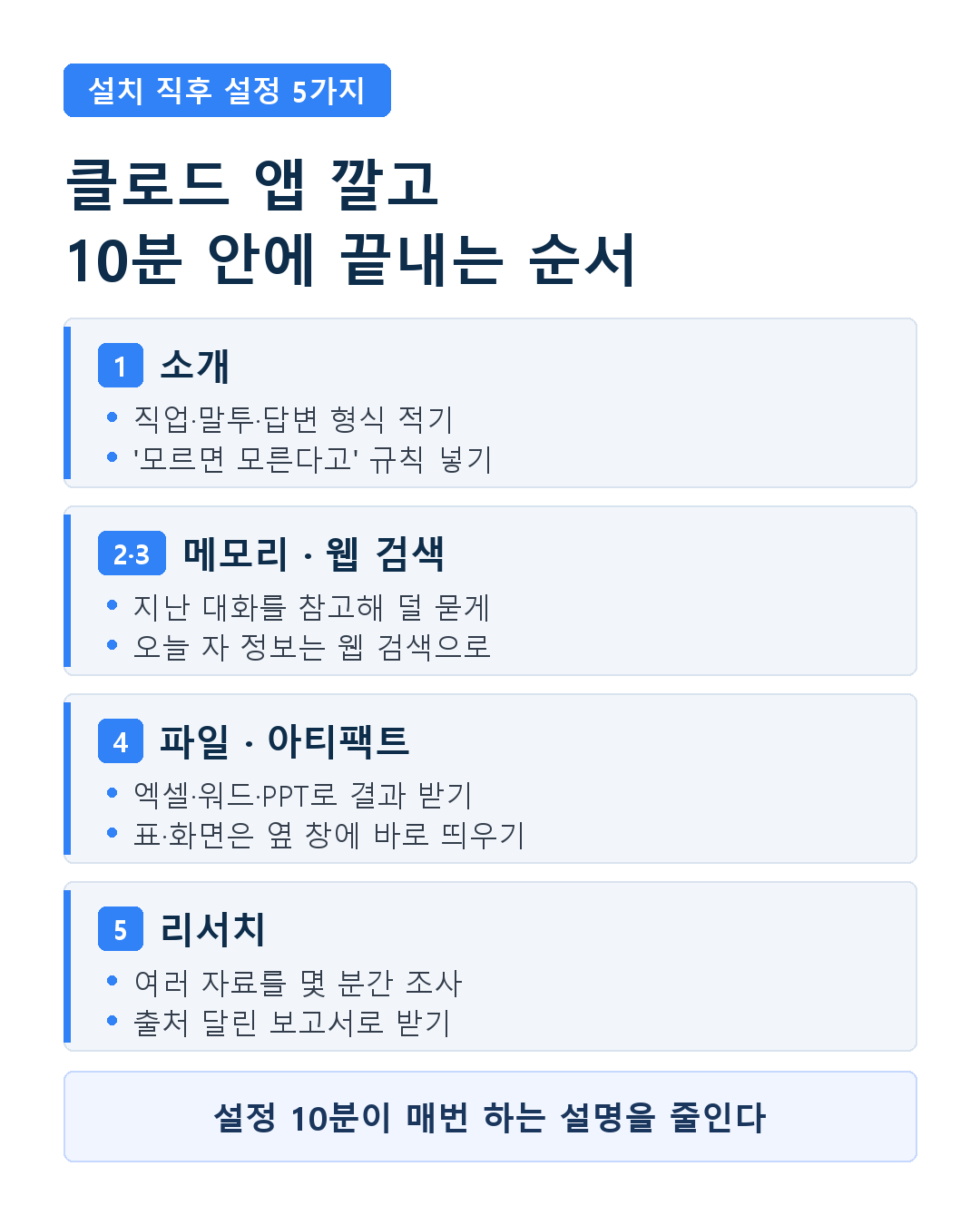
설정은 여기까지입니다. 마지막으로 처음 설정할 때 자주 막히는 질문을 모았습니다.
자주 묻는 질문 (FAQ)
Q1. 무료 플랜에서도 다 되나요?
소개 칸, 웹 검색, 파일 만들기는 무료 플랜에서도 쓸 수 있습니다. 지난 대화 검색과 리서치는 유료 플랜 기준 기능입니다.
무료로 먼저 소개 칸부터 써 보고 매일 쓰게 되면 그때 구독을 고민해도 늦지 않습니다. 플랜별로 열리는 기능은 바뀔 때가 있으니 설정 화면에서 스위치가 보이는지 직접 확인하는 것이 가장 정확합니다.
Q2. 웹에서 바꾼 설정이 앱에도 적용되나요?
네, 같은 계정이라면 적용됩니다. 설정은 기기가 아니라 계정에 저장되기 때문입니다.
휴대폰 앱에서도 똑같이 적용되니 한 곳에서만 바꾸면 됩니다. 반영이 안 보이면 앱을 껐다 켜 보세요.
Q3. 메모리를 켰는데 바로 기억하지 못합니다.
메모리는 켜자마자 생기지 않습니다. 지난 대화를 정리해 기억을 만드는 데 시간이 걸리고 하루 정도 걸린다는 안내도 있습니다.
당장 꼭 기억해야 할 내용은 소개 칸에 직접 적어 두세요. 그쪽은 저장하는 즉시 모든 대화에 적용됩니다. 메모리가 엉뚱한 내용을 기억했다면 같은 메뉴에서 내용을 보고 고치거나 지울 수 있습니다.
📌 설정 10분이 매번 하는 설명을 줄여 줍니다.
오늘은 소개 칸에 내 정보 한 줄과 '모르면 모른다고 해' 규칙부터 넣어 보시기 바랍니다.