

티스토리 뷰
클로드를 처음 결제하고 일주일 동안 기능 설명서만 읽었습니다. 아티팩트, 프로젝트, 커넥터까지 외웠지만 정작 맡길 일이 없어 창을 닫곤 했습니다. 순서를 바꾼 건 매일 아침 주식 브리핑을 받아 보겠다고 마음먹은 뒤였습니다. 그 과정을 7단계로 정리했습니다.
기능을 많이 아는 것도 중요하지만, 부족해도 먼저 돌아가는 프로젝트를 하나 만들어 보는 것이 더 중요합니다. 생초보도 1시간이면 따라 할 수 있도록 Pro 플랜 기준으로 적었습니다.
✅ 이 글에서 얻는 것
① 기능 대신 순서로 익히는 세팅 7단계
② 다섯 요소로 짜는 프롬프트 원문
③ 첫 AI 직원을 만들고 시험하는 법
1. 클로드에게 무엇을 어떻게 시켜야 할까요?
2. 클로드가 추측하지 않게 하려면 무엇을 줘야 할까요?
3. 구독만으로 어떤 도구를 연결할 수 있을까요?
4. 진짜 일 하나를 맡기고 시험해 볼까요?
5. 자주 묻는 질문 (FAQ)
클로드에게 무엇을 어떻게 시켜야 할까요?
1단계: 클로드를 신입 직원으로 보기
처음엔 클로드를 검색창처럼 썼습니다. "오늘 주식 시장 어때?"라고 물으면 누구나 할 법한 일반론만 돌아왔습니다.
원인은 질문에 있었습니다. 클로드는 똑똑하지만 내 사정을 전혀 모르는 신입 직원에 가깝습니다. 업무 지시서 없이 "알아서 해"라고 하면 누구라도 무난한 답만 내놓습니다.
2단계: 다섯 요소로 지시하기
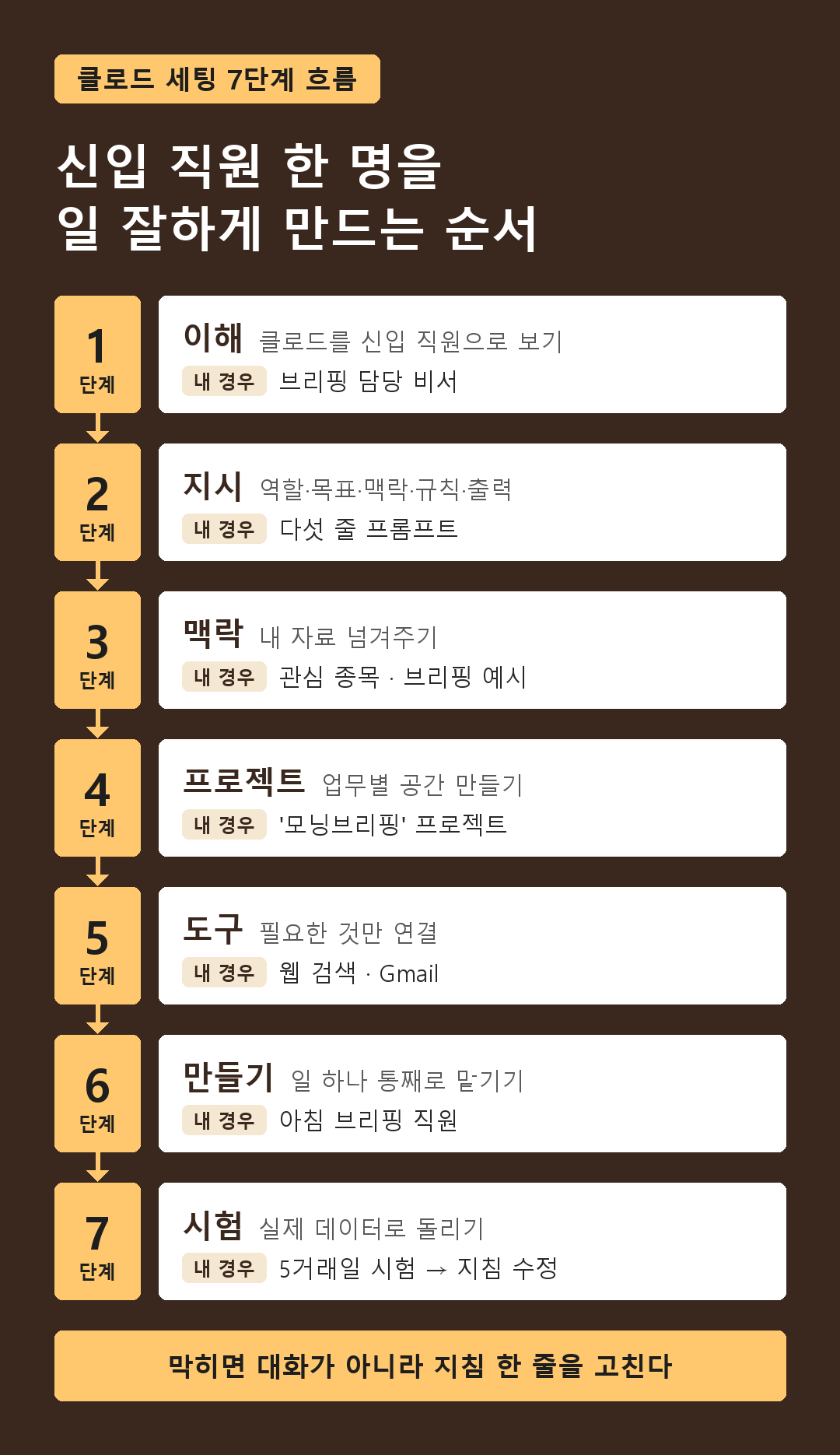
그래서 지시를 다섯 덩어리로 나눴습니다. 역할, 목표, 맥락, 규칙, 출력 형식입니다.
같은 질문이라도 이 틀에 넣자 답변의 길이와 순서가 매번 일정해졌습니다. 처음엔 다섯 줄을 채우는 데만 10분이 걸렸지만 두세 번 써 보니 습관처럼 손에 붙었습니다. 7단계 전체 흐름은 아래와 같습니다. 각 단계 옆에는 제가 실제로 적용한 내용을 함께 적었습니다.
다만 지시만 잘해서는 절반입니다. 다음 단계에서 클로드가 더는 추측하지 않게 만드는 법을 말씀드리겠습니다.
클로드가 추측하지 않게 하려면 무엇을 줘야 할까요?
3단계: 내 자료 넘겨주기
다섯 요소를 갖췄는데도 첫 주 브리핑에는 이틀 지난 뉴스가 섞여 들어왔습니다. 클로드는 제가 오늘 자 기사만 원한다는 사실을 몰랐던 겁니다. 그 뒤로 넘기는 자료를 늘렸습니다. 관심 종목 목록, 매일 보는 지표 등을 추가합니다.
📌 기억할 한 줄
나쁜 입력은 평범한 결과를, 좋은 맥락은 훨씬 나은 결과를 만듭니다.
4단계: 업무마다 프로젝트 하나
자료를 매번 붙여 넣기 번거로워질 즈음 프로젝트 기능을 쓰기 시작했습니다. 프로젝트는 업무별 서랍입니다. 서랍에 지침과 파일을 넣어 두면 새 대화를 열 때마다 클로드가 먼저 읽고 시작합니다.
- claude 데스크탑 왼쪽 메뉴에서 프로젝트를 열고 새 프로젝트를 만듭니다.
- 이름은 '모닝브리핑'처럼 업무 이름으로 짓습니다.
- 지침 칸에 앞의 다섯 요소 프롬프트를 붙여 넣습니다.
- 파일 칸에 관심 종목 목록과 브리핑 예시를 올립니다.
지침은 처음부터 길게 쓸 필요가 없습니다. 다섯 줄로 시작하고 쓰다가 불편한 점이 생길 때마다 한 줄씩 보태면 됩니다. Pro 플랜에서는 프로젝트를 넉넉하게 만들 수 있어 업무마다 하나씩 나눠도 부담이 없습니다. 이제 클로드에게 손을 달아 줄 차례입니다.
구독만으로 어떤 도구를 연결할 수 있을까요?
클로드는 뇌, 도구는 손
자료를 넣어도 클로드는 여전히 생각만 하는 뇌입니다. 오늘 주가를 직접 확인하거나 메일을 보내려면 손이 필요합니다. 그 손이 도구입니다. 처음엔 욕심을 내 이것저것 연결했다가 권한 허용 창만 여러 번 눌렀습니다. 지금은 브리핑에 꼭 필요한 것만 남겼습니다.
5단계: Pro 구독 안에서 쓰는 도구
- 웹 검색: 오늘 자 뉴스와 지수를 찾아옵니다. 설정에서 켜기만 하면 됩니다.
- Gmail·구글 캘린더·구글 드라이브: 메일 확인, 일정 확인, 문서 찾기를 대화창에서 처리합니다.
- 파일 만들기: 엑셀·워드·PPT 파일로 결과를 받아 볼 수 있습니다.
제 브리핑은 웹 검색으로 뉴스를 모으고 완성본을 Gmail로 받는 구조입니다. 두 가지만으로도 아침 10분이 줄었습니다. 커넥터는 설정 메뉴에서 계정을 한 번 연결하면 끝입니다. 처음 연결할 때는 어떤 권한을 주는지 화면 문구를 꼭 읽고 허용하시기 바랍니다.
⚠️ 주의
외부 서비스의 API 키나 별도 자동화 툴은 사용량에 따라 요금이 붙을 수 있습니다. 처음 1시간은 구독에 포함된 도구만으로 충분합니다.
진짜 일 하나를 맡기고 시험해 볼까요?
6단계: AI 직원 한 명 만들기
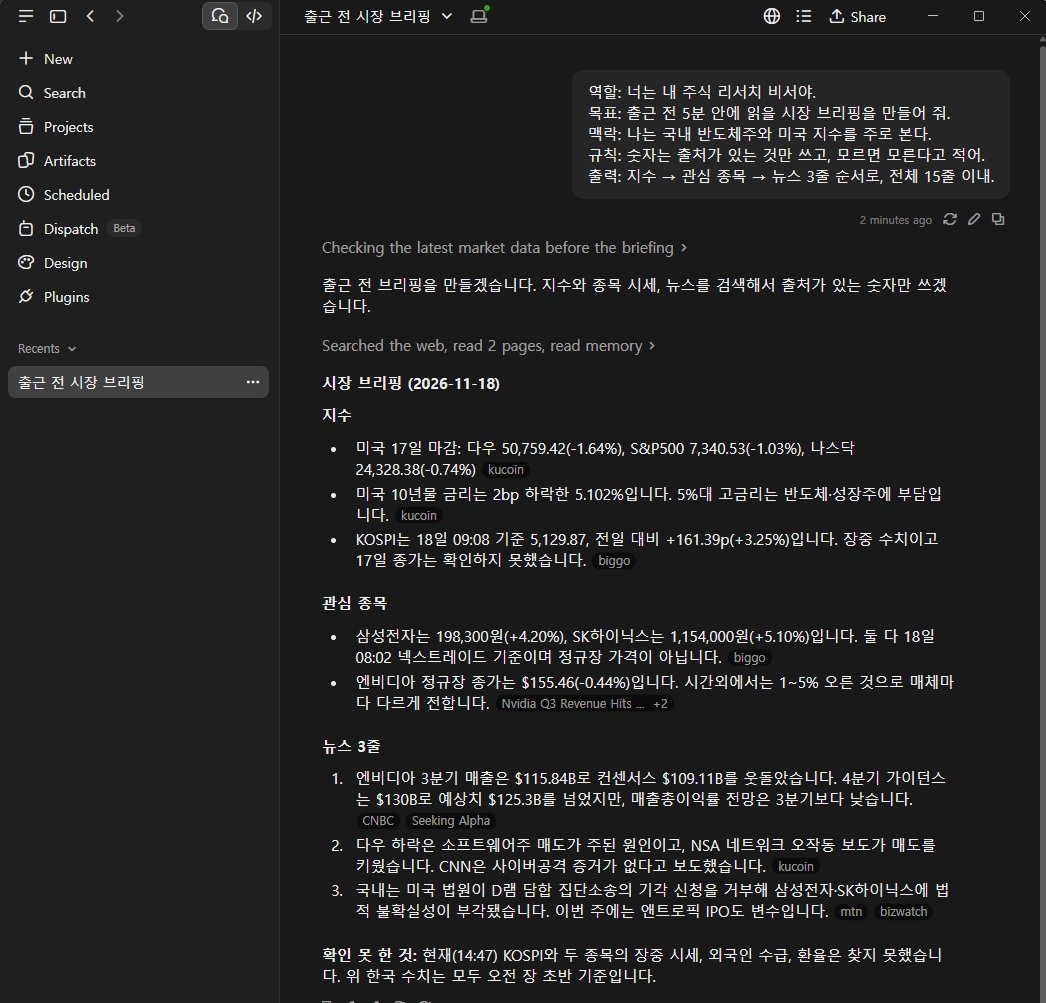
처음 1시간을 프롬프트 연습으로만 끝내면 다음 날 다시 열 이유가 없습니다. 그래서 매일 반복되는 일 하나를 통째로 맡겼습니다. 제 경우엔 아침 브리핑이었습니다.
7단계: 실제 데이터로 시험하기
지침을 만든 뒤 5거래일 동안 실제 장 마감 데이터로 돌려 봤습니다. 첫날은 지수 하나가 빠졌고 셋째 날엔 해외 뉴스가 영어 그대로 왔습니다. 그때마다 대화에서 고치지 않고 지침 한 줄을 고쳤습니다. 대화에서 고친 내용은 그 창에서만 통하지만 지침에 넣으면 다음 날에도 유지됩니다.
💡 꿀팁
결과가 마음에 들지 않으면 "지침에 무엇을 추가하면 이 실수를 막을 수 있을까?"라고 물어보세요. 클로드가 고칠 문장을 직접 제안합니다.
브리핑은 판단을 돕는 자료일 뿐, 사고파는 결정은 직접 해야 합니다. 마지막으로 처음 세팅할 때 자주 받는 질문을 모았습니다.
👉 함께 보기: 「클로드 코워크로 주식 모닝브리핑 자동화하는 단계」
자주 묻는 질문 (FAQ)
Q1. 정말 1시간이면 끝나나요?
세팅 자체는 1시간이면 충분합니다. 다만 7단계 시험은 며칠 실제로 써 봐야 끝납니다. 저도 지침이 안정되기까지 일주일 정도 걸렸습니다. 처음 1시간은 1~5단계 세팅에 쓰고, 6~7단계는 다음 날부터 실제 업무에 붙여 보는 흐름을 권합니다.
Q2. 무료 플랜으로도 따라 할 수 있나요?
이 글은 Pro 플랜 기준입니다. 무료 플랜도 프로젝트를 쓸 수 있지만 만들 수 있는 개수와 사용량에 제한이 있다고 안내돼 있습니다. 매일 쓰는 업무라면 Pro가 편합니다. Pro 플랜에도 사용량 한도는 있습니다. 긴 파일을 여러 개 올리고 오래 대화하면 잠시 기다려야 할 때가 있습니다.
Q3. 프롬프트는 영어로 써야 하나요?
한국어로 충분합니다. 이 글의 지침도 모두 한국어로 썼습니다. 다만 해외 뉴스를 다룰 땐 "한국어로 번역해 정리"를 규칙에 넣어야 영어 원문이 섞이지 않습니다.
📌 클로드는 기능이 아니라 순서로 익힐 때 빨리 손에 붙습니다.
오늘은 매일 반복하는 일 하나를 골라 일곱 단계에 따라 프롬프트부터 써 보시기 바랍니다.
이 글은 2026년 11월, 클로드 Pro 플랜을 기준으로 작성했습니다. 이후 기능 업데이트에 따라 메뉴 이름이나 제공 범위가 달라질 수 있습니다.