

티스토리 뷰
클로드 코드라고 하면 검은 터미널 창부터 떠올리는 분이 많습니다. 저도 평소에는 터미널로만 써 왔습니다. 그런데 데스크톱 앱에도 클로드 코드가 들어 있습니다. 이 글을 쓰려고 Code 탭을 처음 제대로 열어 봤는데, 클릭 몇 번이면 작업을 맡길 수 있었습니다.
명령어를 하나도 몰라도 됩니다. 처음 열어 본 제가 따라 한 순서 그대로 정리했으니, 폴더 하나만 준비하면 오늘 바로 첫 작업을 맡길 수 있습니다.
✅ 이 글에서 얻는 것
① 데스크톱 앱에서 클로드 코드를 여는 법
② 첫 작업을 맡기는 4단계 순서
③ 클로드가 하려는 일을 확인하고 허락하는 법
1. 데스크톱 앱의 Code 탭, 채팅과 어디가 다를까요?
2. 첫 작업은 어떤 순서로 맡길까요?
3. 미용실·학원이라면 무엇부터 맡겨 볼까요?
4. 클로드가 하려는 일은 어떻게 확인할까요?
5. 자주 묻는 질문 (FAQ)
데스크톱 앱의 Code 탭, 채팅과 어디가 다를까요?
같은 앱, 다른 탭
클로드 데스크톱 앱을 열면 왼쪽 맨 위에 탭이 나뉘어 있습니다. 평소 질문하던 곳이 채팅 탭이고, 그 옆이 Code 탭입니다. 탭이 아이콘으로만 보이면 마우스를 올려 이름을 확인하면 됩니다.
채팅 탭은 대화창 안에서 답을 줍니다. Code 탭은 내가 고른 폴더 안으로 들어가 파일을 직접 읽고 만듭니다. 지난 글에서 말한 '전화 상담'과 '가게에 와서 일하는 도우미'의 차이가 바로 이 두 탭의 차이입니다.
따로 설치할 것은 없다
터미널에서 쓰려면 프로그램을 설치하는 과정이 필요합니다. 데스크톱 앱은 클로드 코드가 이미 들어 있어서 추가 설치 없이 Code 탭을 누르면 됩니다. 앱을 아직 깔지 않았다면 설치와 로그인만 먼저 해 두세요. 채팅용으로 앱을 쓰고 있다면 이미 준비가 끝난 셈입니다. 앱을 최신 버전으로 업데이트해 두면 화면이 이 글과 더 비슷하게 보입니다.
👉 함께 보기: 「클로드 설치하고 바로 바꾼 설정 5가지, 답이 달라졌다」
단, 무료 계정이면 Code 탭을 누를 때 업그레이드 안내가 뜹니다. 클로드 코드는 Pro 이상 유료 구독에 포함된 기능이기 때문입니다.
탭을 열었다면 이제 일을 맡길 차례입니다. 순서는 생각보다 단순합니다.
첫 작업은 어떤 순서로 맡길까요?
- Code 탭 열기: 앱 왼쪽 위에서 Code 탭을 누릅니다.
- 폴더 고르기: 입력창 아래 줄에서 환경을 Local로 두고, 옆의 폴더 칸에서 Open folder…를 눌러 작업할 폴더를 고릅니다.
- 모델 고르기: 같은 줄 오른쪽에서 모델을 고릅니다. 처음에는 기본값 그대로 두어도 되고, 나중에 언제든 바꿀 수 있습니다.
- 요청 쓰기: 입력창에 하고 싶은 일을 평소 말투로 적고 보냅니다.
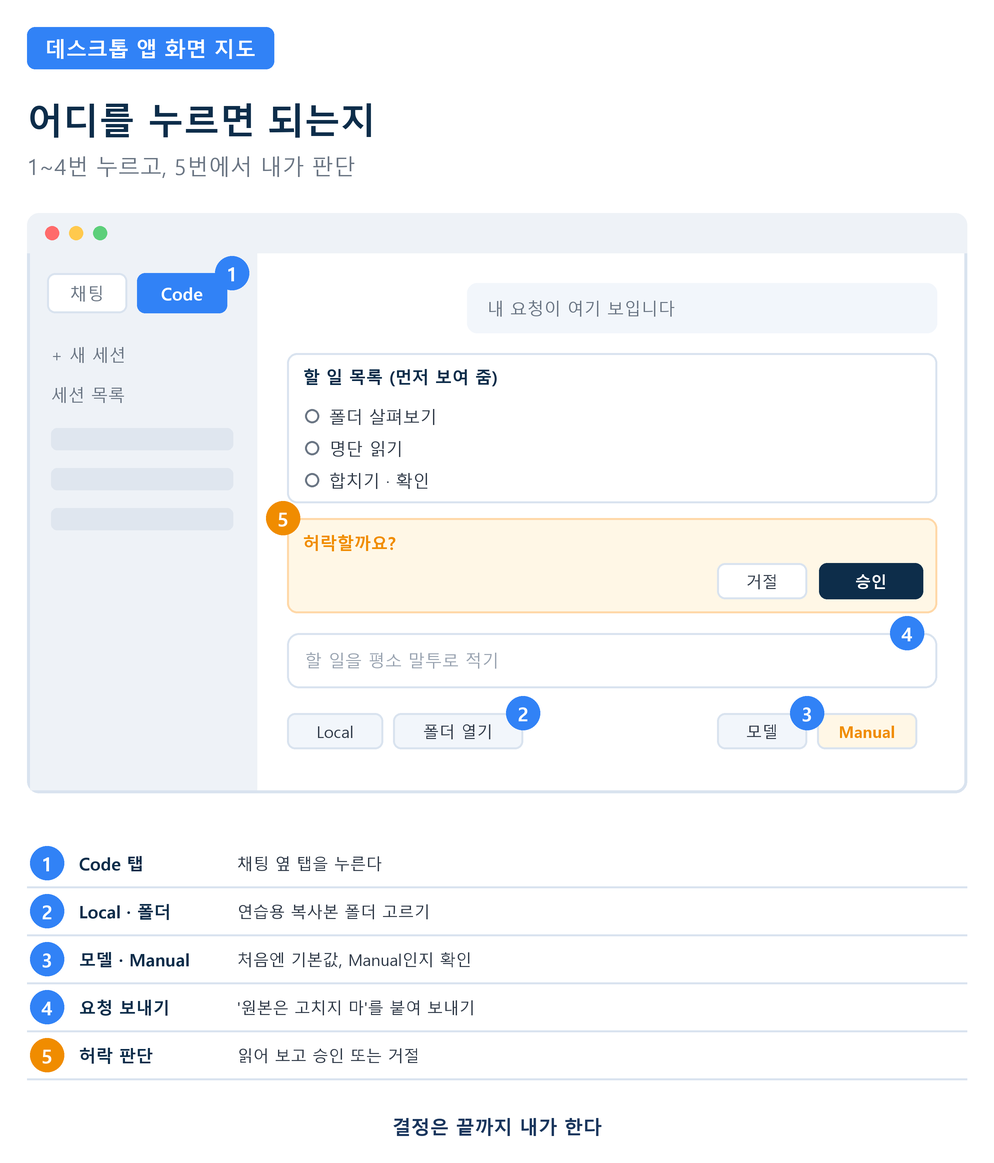
Local은 '내 컴퓨터 안에서 일한다'는 뜻입니다. 다른 선택지도 보이지만 처음에는 Local 하나만 기억하면 충분합니다. 폴더를 고르면 클로드는 그 폴더를 기준으로 일합니다. 그래서 어떤 폴더를 주느냐가 첫 작업의 안전을 결정합니다.
바탕화면 전체나 문서 폴더 통째로 주는 것은 피하세요. 관련 없는 파일까지 읽느라 시간이 걸리고, 결과도 흐려집니다. 이번 작업에 필요한 파일만 담은 폴더를 새로 만드는 것이 가장 깔끔합니다.
대화 하나를 세션이라고 부릅니다. 세션마다 작업 내용이 따로 기록되니, 일이 바뀌면 새 세션을 여는 습관을 들이면 좋습니다.
💡 꿀팁
첫 작업은 내용을 잘 아는 작은 폴더로 시작하세요. 원본 폴더 대신 복사본을 만들어 주면 실수해도 걱정이 없습니다.
여기서 많은 분이 망설입니다. 그래서 무엇을 맡기느냐고요. 가게별로 첫 요청을 골라 봤습니다.
미용실·학원이라면 무엇부터 맡겨 볼까요?
미용실: 예약 메모 폴더 파악하기
날짜마다 적는 방식이 제각각인 예약 메모가 쌓여 있다면, 첫 요청은 정리가 아니라 '설명'이 좋습니다. 폴더에 무엇이 있는지 먼저 말하게 하면 클로드가 내 자료를 어떻게 이해했는지 확인할 수 있습니다.
이해가 맞으면 그다음에 "노쇼 손님만 따로 모아 줘"처럼 한 단계씩 넓혀 가면 됩니다. 처음부터 큰일을 맡기는 것보다 이 편이 결과를 확인하기 훨씬 쉽습니다.
학원·공방: 반별 명단 합치기
반마다 열 순서와 이름이 다른 수강생 명단도 좋은 연습 거리입니다. 저는 가짜 이름으로 만든 명단 3개로 직접 맡겨 봤습니다. 한 반은 '이름', 다른 반은 '학생명'이라고 적혀 있고, 두 반에 겹치는 학생도 섞어 두었습니다.
이 폴더에 뭐가 있는지 설명해 줘. 파일은 고치지 마. 학원 명단 3개를 하나의 엑셀로 합쳐 줘. 겹치는 학생은 표시하고, 원본은 고치지 마.
요청을 보내자 클로드는 바로 움직이지 않았습니다. 먼저 할 일 목록을 띄웠습니다. 폴더 살펴보기, 명단 세 개 읽기, 겹치는 학생 표시해 합치기, 결과 확인하기 순서였습니다. 무엇을 할지 먼저 보여 주니 맡기는 쪽이 훨씬 덜 불안했습니다. 그리고 첫 단계에서 멈춰 섰습니다. 제 허락을 기다린 것입니다.
클로드가 하려는 일은 어떻게 확인할까요?
허락을 묻는 창 읽는 법
입력창 아래에 Manual이라고 보이면, 클로드는 파일을 고치거나 명령을 실행하기 전에 반드시 허락을 묻습니다. 화면에 'Needs your input' 표시와 함께 승인 창이 뜹니다.
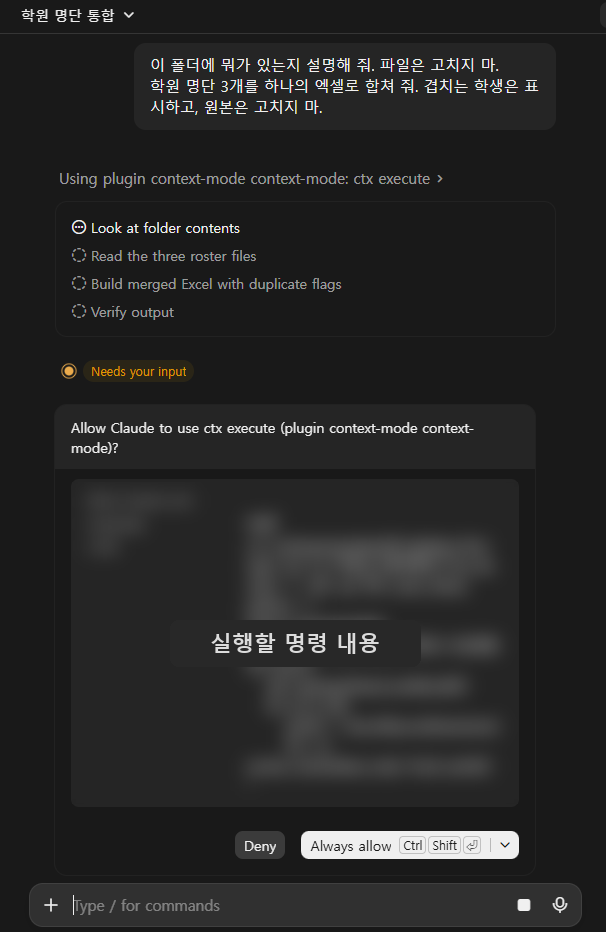
창 안에는 클로드가 실행하려는 내용이 그대로 나옵니다. 내용을 다 이해하지 못해도 괜찮습니다. 요청과 상관없어 보이는 일이면 Deny(거절)를 누르면 됩니다. 제 화면에는 제가 깔아 둔 플러그인 이름이 함께 보이는데, 처음 쓰는 분은 그 부분이 다르게 보일 수 있습니다.
파일을 고칠 때는 바뀔 부분을 먼저 보여 준다
파일을 바꾸는 단계에서는 무엇이 바뀌는지 비교 화면을 먼저 보여 줍니다. 하나씩 승인하거나 거절할 수 있고, 일하는 중에도 멈춤 버튼으로 바로 세울 수 있습니다.
멈추지 않고 방향만 바꾸고 싶다면 입력창에 "원본 말고 새 파일로 만들어 줘"처럼 정정 문장을 적어 보내면 됩니다. 하던 일을 멈추지 않고 새 지시를 반영합니다.
⚠️ 주의
Always allow는 같은 종류의 작업을 다음부터 묻지 않고 허용한다는 뜻입니다. 익숙해지기 전에는 누르지 말고, 매번 읽고 판단하세요.
허락(permission) 모드를 어디까지 풀어도 되는지는 이 시리즈 5편에서 따로 다룹니다.
자주 묻는 질문 (FAQ)
Q1. Code 탭을 눌렀더니 업그레이드 안내가 떠요.
무료 계정이라서 그렇습니다. 클로드 코드는 Pro 이상 유료 구독에서 쓸 수 있습니다. 이미 구독 중이라면 구독한 계정으로 로그인했는지부터 확인하세요. 왼쪽 아래 계정 이름 옆에 플랜 이름이 보입니다.
Q2. 맥과 윈도우에서 사용법이 다른가요?
설치 파일만 다르고 Code 탭의 사용법은 같습니다. 맥은 응용 프로그램 폴더에서, 윈도우는 시작 메뉴에서 클로드를 실행한 뒤 같은 순서를 따르면 됩니다.
Q3. 작업 중에 다른 일을 해도 되나요?
됩니다. 대화(세션)마다 작업 내용과 진행 상황이 따로 기록돼서, 다른 창을 보다가 돌아와도 이어집니다. 다만 허락을 묻는 창이 뜨면 그 자리에서 기다리니 가끔 확인해 주세요.
📌 폴더 하나 고르고, 할 일을 적고, 허락만 판단하면 됩니다.
오늘은 손님 메모나 명단 폴더의 복사본을 만들어 "뭐가 있는지 설명해 줘" 한 줄부터 보내 보세요.
◀ 이전 글: 클로드 코드 vs 채팅, 예약 앱 하나 만들고 알았다
▶ 다음 글: 클로드가 내 일을 기억하는 법 (준비 중)
전체 순서 보기
참고 자료: Claude Code 공식 문서 – Get started with the desktop app, Use Claude Code Desktop