

티스토리 뷰
클로드에게 묻고, 답을 복사하고, 다시 묻는 방식으로 몇 달을 보냈습니다.
그러다 옆 팀 동료가 슬래시(/) 한 줄로 기획서 초안을 뽑는 모습을 보고 사용법을 바꿨습니다.
같은 클로드인데도 결과물의 완성도와 속도가 눈에 띄게 달라졌습니다.
추가 요금 없이 구독만으로 쓸 수 있는 명령어만 골라 정리했습니다.
✅ 이 글에서 얻는 것
① 슬래시 명령어와 일반 채팅의 차이
② 구독만으로 쓰는 명령어 10개
③ 실제로 쓴 프롬프트 원문
1. 슬래시 명령어, 일반 채팅과 무엇이 다를까요?
2. 기획부터 엑셀·PPT까지, 어떤 명령어를 쓸까요?
3. 디자인과 반복 업무도 명령어로 맡길 수 있을까요?
4. 자주 묻는 질문 (FAQ)
슬래시 명령어, 일반 채팅과 무엇이 다를까요?
즉석 요리 vs 레시피 카드
일반 채팅은 요리사에게 매번 조리법을 일일이 말로 설명하는 방식입니다. 설명이 조금만 달라져도 결과가 매번 바뀝니다.
슬래시 명령어는 미리 적어 둔 레시피 카드입니다. 이름만 부르면 정해진 절차대로 처리하므로 품질이 늘 일정합니다.
어디에서 쓰나요?
처음엔 claude.ai 웹 채팅창에 입력했다가 아무 반응이 없어 당황했습니다. 명령어 이름을 잘못 적은 줄 알고 몇 번이나 다시 입력했습니다.
원인은 간단했습니다. 웹 채팅창에는 플러그인을 설치할 수 없고, 이 글의 명령어는 모두 클로드 코드(Claude Code)에 설치하는 무료 플러그인이기 때문입니다.
- 클로드 코드 데스크톱 앱을 설치하고 구독 계정으로 로그인합니다.
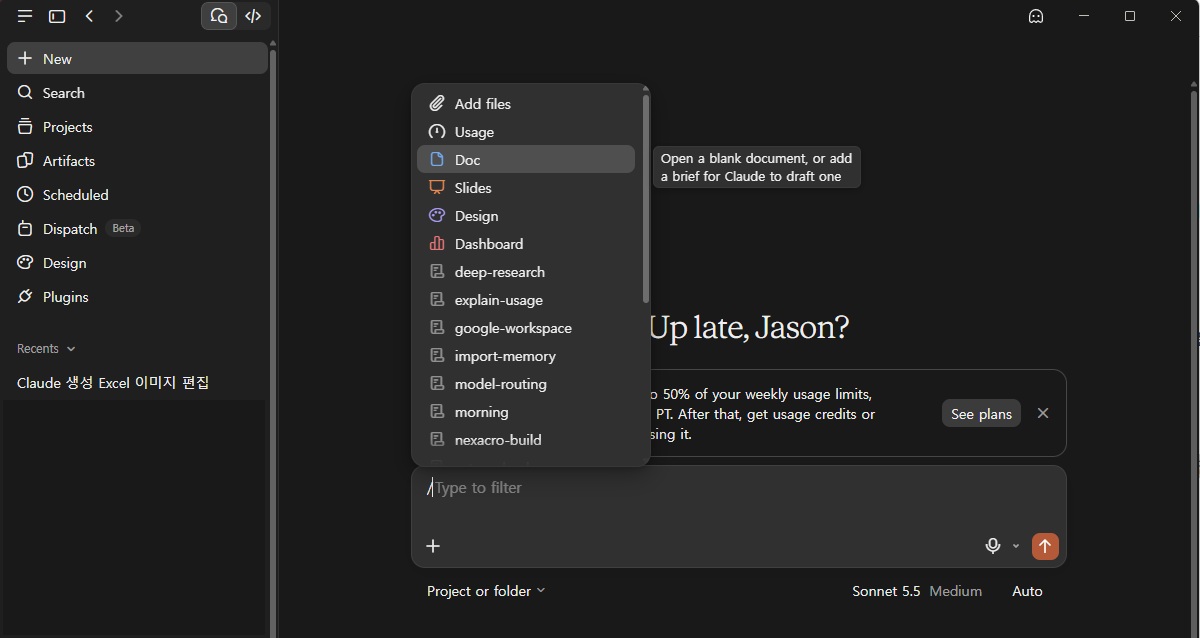
/plugin으로 원하는 플러그인을 찾아 설치합니다.- 입력창에
/를 치면 명령어 목록이 나타납니다.
이름이 낯설어도 걱정할 필요는 없습니다. 목록에서 고르기만 하면 되므로 명령어를 외울 필요가 없습니다. 자주 쓰는 명령어는 몇 번만 써 보면 자연스럽게 손에 익습니다. 설치는 한 번이면 되고, 이후에는 대화하듯 쓰면 됩니다.
설치를 마쳤다면, 가장 자주 쓰는 기획·문서 명령어부터 소개합니다.
기획부터 엑셀·PPT까지, 어떤 명령어를 쓸까요?
기획·실행 3종
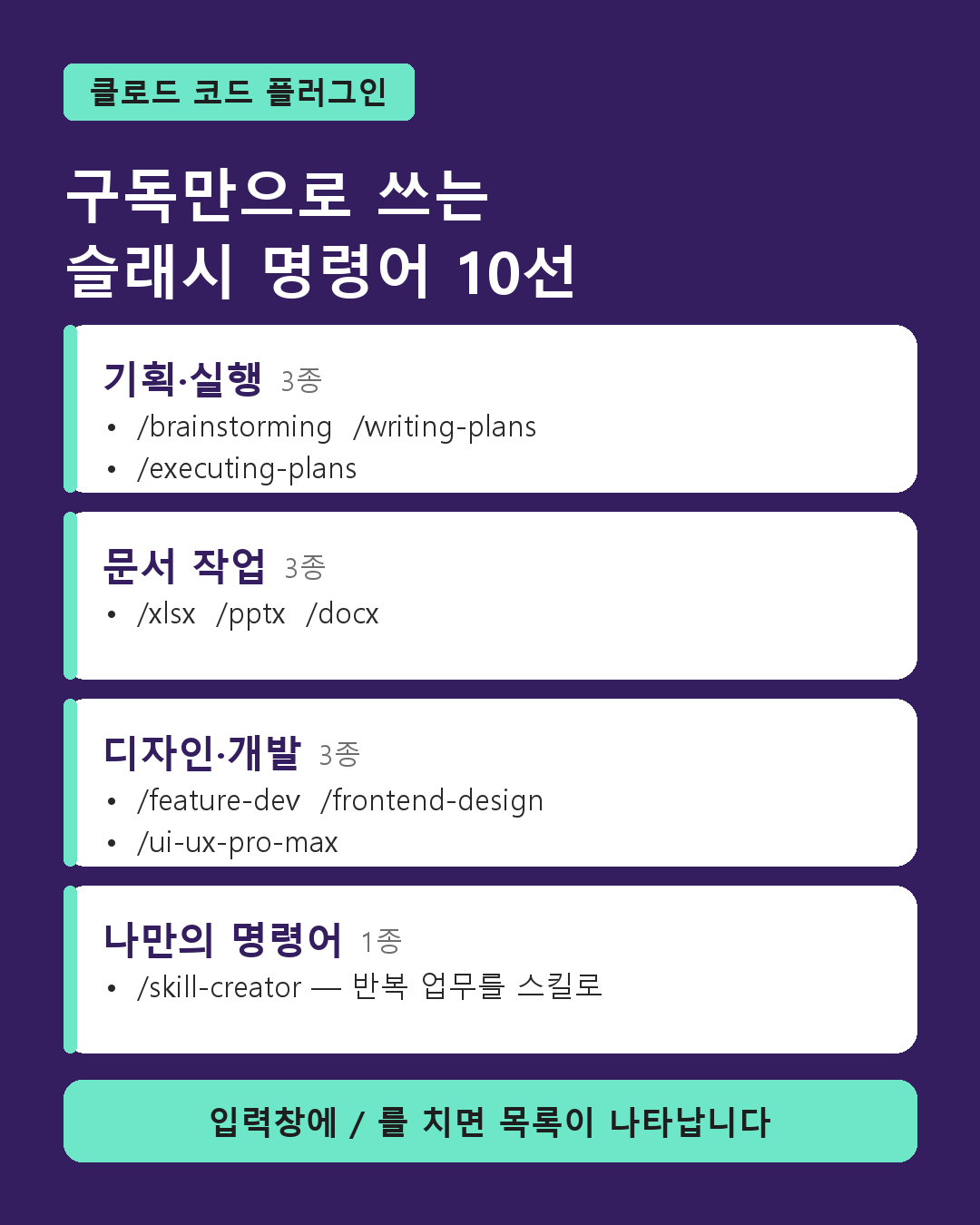
- ① /brainstorming: 클로드가 거꾸로 질문을 던지며 아이디어를 좁혀 줍니다.
- ② /writing-plans: 다듬어진 구상을 단계별 계획서로 정리합니다.
- ③ /executing-plans: 계획을 한 단계씩 실행하고 매 단계 확인을 받습니다.
사내 워크숍 기획을 맡았을 때 /brainstorming을 처음 써 봤습니다. 질문에 하나씩 답하다 보니 진짜 목표가 친목이 아니라 부서 간 업무 이해였다는 사실이 드러났습니다.
문서 작업 3종
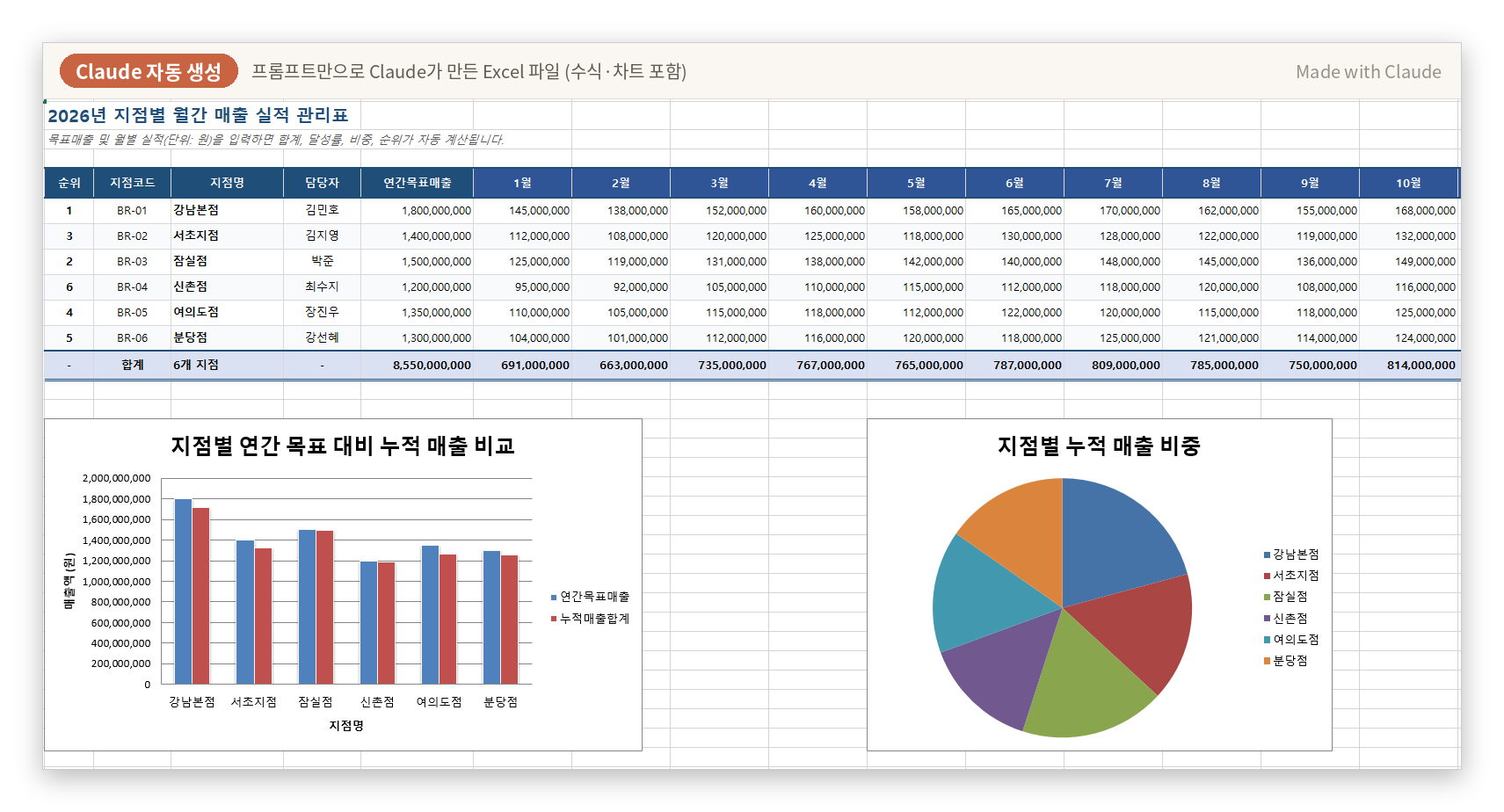
- ④ /xlsx: 엑셀 파일을 읽고 요약 시트·수식·차트를 만듭니다.
- ⑤ /pptx: 회의록이나 메모를 발표 자료로 바꿉니다.
- ⑥ /docx: 정해진 양식의 워드 보고서를 작성하고 기존 문서도 다듬습니다.
지점별 매출 엑셀은 /xlsx로 정리합니다. 피벗 테이블과 씨름하던 한 시간이 몇 분으로 줄었습니다.
⚠️ 주의
기밀 파일은 사내 보안 규정을 먼저 확인해야 합니다. 결과 숫자는 원본과 꼭 대조하시기 바랍니다.
👉 함께 보기: 「클로드·챗GPT·제미나이, 같은 질문에 결과가 달랐다」
문서를 넘어 화면 디자인과 반복 업무까지 맡겨 보겠습니다.
디자인과 반복 업무도 명령어로 맡길 수 있을까요?
디자인·개발 3종
- ⑦ /feature-dev: 요구사항 확인, 설계, 구현, 검토 순으로 진행하는 공식 플러그인입니다.
- ⑧ /frontend-design: 보라색 그라데이션처럼 흔한 AI 디자인을 피하도록 안내합니다.
- ⑨ /ui-ux-pro-max: 원하는 분위기를 말하면 색 조합·글꼴·화면 구성 요소를 제안합니다.
사내 행사 안내 페이지를 만들며 "레트로 신문 느낌"이라는 콘셉트만 전달했습니다. /frontend-design을 거치자 개성이 분명한 화면이 완성됐습니다.
⑩ /skill-creator
가장 추천하는 명령어로, 나만의 레시피 카드를 직접 설계하는 도구입니다.
매주 작성하는 주간 보고서를 스킬로 만들어 두었습니다. 이제 메모만 붙여 넣으면 양식에 맞춘 초안이 완성됩니다.
💡 꿀팁
첫 스킬은 "매주 10분 이상 반복하는 업무" 하나로 시작하는 것을 권합니다.
마지막으로, 처음 써 보는 분들이 자주 묻는 질문을 정리했습니다.
자주 묻는 질문 (FAQ)
Q1. 구독료 말고 추가 요금이 드나요?
10개 모두 무료 플러그인이라 별도 결제가 없습니다. 다만 클로드 코드는 유료 구독(Pro 이상)이 필요하고, 쓴 만큼 구독 사용량이 차감됩니다. 별도 청구서가 날아오는 구조는 아닙니다.
사용량이 부족하다고 느껴지면 큰 작업을 몇 단계로 나눠 요청하는 것이 좋습니다. 한 번에 긴 결과를 받는 것보다 사용량이 덜 줄어들고, 중간에 방향을 바로잡기도 쉽습니다.
Q2. "Unknown command"가 나타납니다.
플러그인이 설치되지 않았거나, 실제 명령어 이름이 글에 적힌 것과 다른 경우입니다. /만 입력해 목록에 보이는 이름 그대로 실행하면 됩니다.
설치 직후에는 앱을 한 번 다시 시작해야 목록에 나타나기도 합니다. 저도 /xlsx가 보이지 않아 한참 헤맸는데, 앱을 껐다 켜자 바로 나타났습니다.
Q3. 코딩을 몰라도 활용할 수 있나요?
네, 가능합니다. 기획 3종, 문서 3종, 스킬 제작은 평소처럼 대화만 나눠도 충분합니다. 디자인·개발 3종도 결과 화면을 보며 수정을 요청하는 방식이라 코드를 직접 고칠 일은 드뭅니다.
처음이라면 결과물을 눈으로 바로 확인할 수 있는 문서 3종부터 시작하는 것을 권합니다.
📌 클로드는 절차를 정해 줄 때 훨씬 일을 잘합니다.
오늘은 /brainstorming으로 미뤄 둔 기획 하나를 점검해 보시기 바랍니다.